
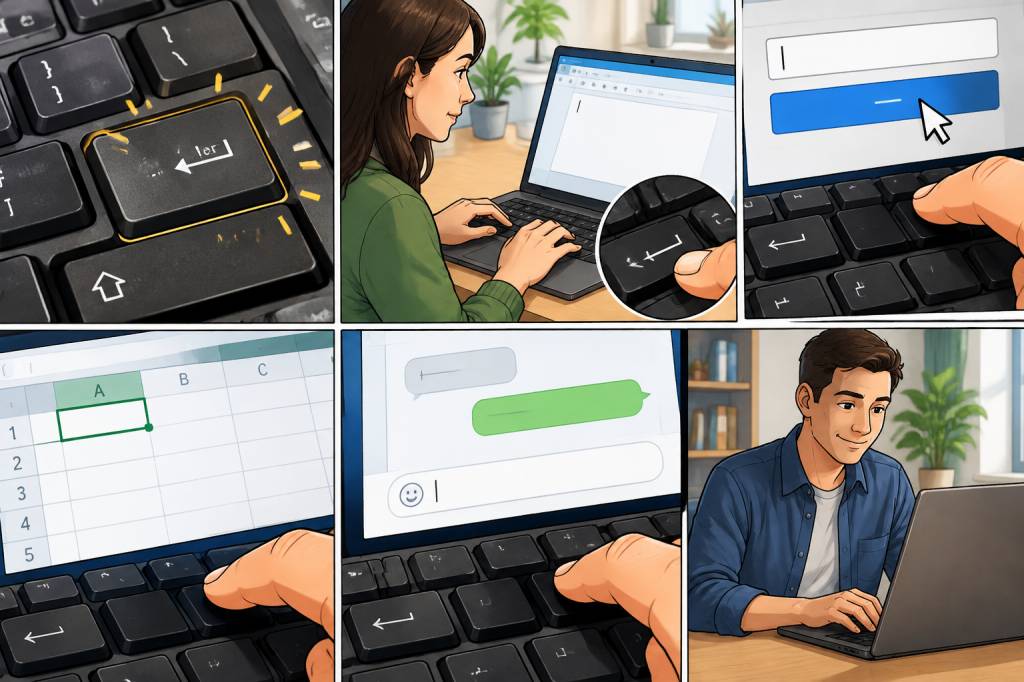
On appuie dessus presque sans y penser : pour valider une recherche, envoyer un message ou passer à la ligne, la touche Entrée accompagne une foule de petits gestes du quotidien. Pourtant, selon l’endroit où l’on se trouve, elle ne fait pas toujours la même chose. Et c’est parfois là que les ennuis commencent : un message envoyé trop tôt, un paragraphe qui refuse de se former ou un formulaire qui ne réagit pas comme prévu.
Alors, à quoi sert vraiment cette touche, et comment l’utiliser sans mauvaise surprise ? Je vous propose un petit tour d’horizon simple et pratique. Promis, pas besoin d’un diplôme en informatique : il suffit de connaître quelques réflexes.
La touche Entrée, c’est quoi au juste ?
La touche Entrée est une touche de commande présente sur la plupart des claviers d’ordinateur. Elle est généralement située à droite des touches alphabétiques. Sur un clavier classique, elle est assez grande et porte le mot « Entrée », une flèche coudée ou parfois les deux. Certains claviers disposent aussi d’une deuxième touche Entrée, sur le pavé numérique.
Son rôle général ? Confirmer une action ou indiquer à l’ordinateur qu’une étape est terminée. Imaginez-la comme une petite sonnette : vous remplissez une case, vous choisissez une option, puis vous appuyez pour signaler « c’est bon, on peut continuer ». Mais, comme souvent avec les outils numériques, le contexte compte énormément.
Dans un logiciel de traitement de texte, elle crée généralement un nouveau paragraphe. Dans un moteur de recherche, elle lance la recherche. Dans une messagerie, elle peut envoyer votre message. Même geste, résultat différent : tout dépend de la fenêtre et du programme utilisés.
Valider une action en un instant
L’usage le plus courant de la touche Entrée est sans doute la validation. Vous écrivez quelques mots dans une barre de recherche, puis vous appuyez sur Entrée pour afficher les résultats. Vous saisissez le nom d’un fichier, puis vous confirmez. Vous remplissez une case dans un formulaire et vous souhaitez passer à l’étape suivante ? Là encore, Entrée peut parfois faire l’affaire.
Elle peut aussi déclencher le bouton sélectionné à l’écran. Par exemple, si un bouton « Continuer » est mis en évidence dans une fenêtre, Entrée permet souvent de l’activer sans avoir à cliquer avec la souris. C’est pratique quand on aime garder les mains sur le clavier — ou quand la souris a décidé de se cacher sous une pile de papiers.
- Dans une recherche, Entrée affiche les résultats.
- Dans une fenêtre de confirmation, elle peut valider le choix sélectionné.
- Dans un formulaire, elle peut passer à la suite ou envoyer les informations.
- Dans une liste de fichiers, elle peut ouvrir l’élément sélectionné.
Gardez toutefois un petit réflexe : avant d’appuyer, vérifiez ce qui est sélectionné et ce que l’action risque de déclencher. Dans certains cas, Entrée valide une commande immédiatement, sans demander une seconde confirmation.
Créer un nouveau paragraphe dans un texte
Dans un document, un courriel ou une zone de rédaction, la touche Entrée sert le plus souvent à créer un nouveau paragraphe. Vous écrivez une idée, vous appuyez sur Entrée, puis vous commencez la suivante sur une nouvelle ligne, avec un espace visuel qui rend le texte plus agréable à lire.
Par exemple, si vous rédigez une liste de courses, vous pouvez écrire « tomates », appuyer sur Entrée, puis noter « pain » et « café ». Chaque élément se retrouve sur une ligne distincte. C’est tout simple, mais cela évite le grand bloc de mots qui donne envie de refermer l’ordinateur avant même d’avoir commencé à lire.
Attention, une touche Entrée crée souvent un nouveau paragraphe, pas seulement un retour à la ligne. Selon le logiciel, cela peut ajouter de l’espace avant ou après le texte, modifier la mise en forme ou commencer une nouvelle puce. Si vous souhaitez uniquement descendre à la ligne sans créer un nouveau paragraphe, essayez plutôt la combinaison Majuscule + Entrée. Elle est souvent utile dans un poème, une adresse ou une signature de courriel, quand on veut rapprocher deux lignes.
Le résultat exact varie toutefois d’un logiciel à l’autre. Le plus simple est de tester dans un texte sans importance : vous verrez immédiatement si votre mise en page préfère Entrée ou Majuscule + Entrée.
Dans une messagerie : envoyer ou aller à la ligne ?
C’est ici que la touche Entrée peut jouer un tour. Dans certaines applications de messagerie, un appui sur Entrée envoie le message. Dans d’autres, il crée une nouvelle ligne. Et parfois, le comportement dépend d’un réglage que l’on peut modifier.
Vous êtes en train d’écrire un message un peu long et vous voulez séparer vos idées ? Si Entrée envoie le texte, utilisez Majuscule + Entrée pour aller à la ligne. Cela fonctionne dans de nombreuses messageries, même si toutes ne se comportent pas exactement de la même manière.
Avant d’envoyer une information importante, prenez une seconde pour vérifier le fonctionnement de l’application. Vous pouvez faire un essai dans une conversation personnelle ou dans un brouillon. C’est une précaution particulièrement utile quand on écrit depuis un clavier d’ordinateur : les doigts connaissent leur chemin, parfois un peu trop bien.
Et si vous envoyez malgré tout un message inachevé ? Pas de panique. Certaines applications permettent de le modifier ou de le supprimer pendant un délai limité. Mais mieux vaut éviter de compter sur ce filet de sécurité : une petite relecture avant l’appui sur Entrée reste une alliée de choix.
La touche Entrée du pavé numérique
Sur les claviers qui possèdent un pavé numérique, une deuxième touche Entrée se trouve souvent dans le coin inférieur droit. Elle ressemble généralement à celle située près des touches de lettres et remplit, dans la plupart des situations, la même fonction.
Elle est surtout pratique quand on saisit beaucoup de nombres. Vous pouvez entrer une valeur avec le pavé numérique, puis la valider sans déplacer la main vers l’autre côté du clavier. Dans un tableau ou un logiciel de gestion, ce petit raccourci évite des mouvements répétitifs et rend la saisie plus fluide.
Si les deux touches ne semblent pas produire le même résultat dans un programme, ce n’est pas forcément une panne. Certains logiciels attribuent des actions différentes à la touche Entrée principale et à celle du pavé numérique. Le comportement dépend alors du programme et de ses réglages.
Entrée sur un ordinateur portable et sur un téléphone
Sur un ordinateur portable, la touche Entrée peut être un peu plus petite ou placée différemment que sur un clavier de bureau, mais elle garde généralement le même rôle. Si vous travaillez sur un clavier compact, prenez un instant pour repérer ses touches : certaines sont rapprochées, et les erreurs de frappe sont vite arrivées quand on écrit les yeux rivés sur l’écran.
Sur un téléphone ou une tablette, le clavier affiché à l’écran propose souvent une touche dont l’apparence varie selon la situation. Elle peut porter le mot « Entrée », mais aussi une indication comme « Rechercher », « Envoyer », « Suivant » ou « Terminé ». Cela vous donne un indice sur l’action qui sera effectuée. Si la touche affiche « Rechercher », elle lancera probablement la recherche plutôt que d’ajouter une ligne au texte.
Pour écrire un message sur plusieurs lignes depuis un téléphone, il faut parfois modifier les réglages du clavier ou toucher une touche spécifique. Là aussi, l’application peut faire la différence. Si vous ne voyez pas comment passer à la ligne, vérifiez les options du clavier ou maintenez brièvement une touche pour faire apparaître d’autres choix.
Que faire quand Entrée ne fonctionne pas ?
Une touche qui semble inactive n’est pas forcément cassée. Avant de vous inquiéter, vérifiez d’abord si le curseur se trouve bien dans la zone où vous souhaitez agir. Si la fenêtre n’est pas active, le clavier peut sembler ne rien faire. Cliquez dans le champ de texte, puis réessayez.
Vous pouvez également vérifier si une fenêtre cachée attend une réponse ou si le logiciel a cessé de répondre. Sur un ordinateur portable, assurez-vous que rien ne bloque physiquement la touche. Un peu de poussière ou une miette, souvenir d’une collation prise à la va-vite, peut parfois gêner son mouvement.
- Vérifiez que le bon champ ou la bonne fenêtre est sélectionné.
- Essayez la touche Entrée principale, puis celle du pavé numérique si votre clavier en possède une.
- Fermez et rouvrez le programme si celui-ci ne répond plus.
- Testez la touche dans un autre logiciel pour savoir si le problème est général ou limité à une application.
- Si la touche reste bloquée ou ne réagit jamais, examinez le clavier ou demandez conseil à une personne compétente.
Si Entrée écrit un caractère étrange ou lance une action inattendue, vérifiez aussi la langue et la configuration du clavier. Les touches de modification, comme Majuscule ou Contrôle, peuvent changer le résultat d’une frappe lorsqu’elles restent enfoncées par erreur.
Quelques bonnes habitudes pour éviter les erreurs
Le meilleur moyen de bien utiliser Entrée est de prendre l’habitude de regarder l’écran avant d’appuyer. Est-ce que vous êtes dans un document, une barre de recherche ou une messagerie ? Le même geste ne donnera pas la même réponse, alors un rapide coup d’œil peut vous épargner un message envoyé trop vite ou une validation imprévue.
Dans les formulaires, Entrée peut valider toutes les informations d’un coup. Avant de l’utiliser, vérifiez que les champs obligatoires sont remplis et que l’adresse, le numéro ou le choix sélectionné est correct. Pour une commande ou une réservation, mieux vaut cliquer sur le bouton correspondant si vous avez le moindre doute sur l’action associée à Entrée.
Dans un texte, servez-vous des paragraphes pour aérer vos idées. Un retour à la ligne n’est pas qu’une question d’esthétique : il aide aussi la personne qui vous lit à suivre le fil. Si vous rédigez un message délicat, écrire d’abord tout votre texte, puis le relire avant de l’envoyer peut faire une vraie différence. La touche Entrée sait valider ; elle ne sait pas encore relire à notre place.
Entrée, une petite touche qui fait beaucoup
La touche Entrée sert principalement à confirmer, lancer ou terminer une action. Elle permet aussi de créer un nouveau paragraphe, tandis que Majuscule + Entrée sert souvent à aller simplement à la ligne. Dans une messagerie, elle peut envoyer le message ; dans une recherche, afficher les résultats ; dans un formulaire, valider les informations.
Le réflexe à retenir est tout simple : avant d’appuyer, regardez où vous vous trouvez et quelle action est attendue. Une fois ce petit repère pris, Entrée devient une alliée discrète, aussi utile pour rédiger une lettre que pour trouver la recette du gâteau qui sauvera le goûter. Et si elle vous réserve encore une surprise, vous saurez au moins où chercher.